Tutorial de Arnold no Maya: Como Renderizar Wireframe
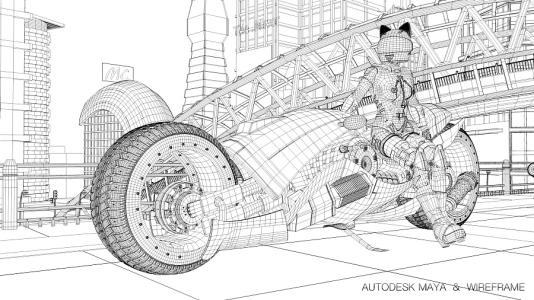
Em determinados projetos, pode ser necessário renderizar efeitos especiais, como mostrar apenas a malha do fio do modelo. Neste artigo, a Fox Renderfarm — sua principal plataforma de renderização na nuvem — ensina como utilizar o Arnold no Maya para renderizar a malha, exibir o modelo em wireframe ou até mostrar somente o wireframe separadamente.
Renderizador Arnold
Primeiro, você precisa modificar as configurações no renderizador Arnold e, em seguida, abrir o Hypershade para selecionar o shader aiWireframe, o shader que implementa o wireframe.

aiWireframe
Vamos explorar as propriedades do shader aiWireframe em detalhes. O parâmetro Tipo de Borda pode ser definido como Polígonos, Triângulos ou Patches. A Cor de Preenchimento representa a cor da própria geometria do modelo. Durante os testes, observamos que este nó, quando conectado ao SurfaceMaterial para efeitos de transparência e máscara, não apresenta resultados visíveis — o que indica que ele deve aceitar informações em RGB. Quanto à Cor da Linha e à Largura da Linha, esses parâmetros são apresentados a seguir.

Configurações do aiWireframe
Este material é configurado como uma base de apoio, servindo como conteúdo de reserva para etapas futuras. O nó é utilizado para fornecer informações de transparência, sendo conectado ao canal de transparência do material renderizado. Aplicamos o shader padrão do Arnold — o aiStandardSurface — ao modelo que será renderizado, e temos a opção de ajustar a cor diretamente nesse shader principal.
O principal passo do processo é conectar o shader aiWireframe, criado anteriormente, ao nó de Opacidade do shader básico.

Ligando o aiWireframe ao nó de transparência
O próximo passo é desativar o atributo Opaco nos parâmetros básicos do modelo. Para um único modelo, isso pode ser feito facilmente no Arnold. No entanto, quando se trabalha com muitos modelos, ajustar esse parâmetro um por um se torna um processo demorado e trabalhoso.
No Maya, é possível ajustar os atributos de vários modelos ao mesmo tempo por meio da barra de atributos.

Desativando o atributo Opaco
Para ajustar os atributos de vários modelos de uma só vez, utilize a Planilha de Atributos, localizada em Editores Gerais no menu Janelas. Para remover a opacidade, localize o atributo AI Opaco na aba do Arnold, selecione os modelos desejados e defina o valor como 0 — esse valor desativa o atributo. O valor 1, por outro lado, mantém o atributo ativado.

Edição em lote das propriedades do modelo
Agora vamos analisar os resultados do teste: a imagem à esquerda apresenta o efeito renderizado com a cor vermelha, enquanto a imagem à direita exibe o efeito considerando os canais.

Então, agora que a grade pode ser exibida com transparência, como alcançar um efeito de máscara que combine transparência e opacidade?
Comece usando o mesmo procedimento para criar o primeiro shader. Em seguida, aplique o shader mais simples e básico do Maya, o surfacesShader, que oferece um ótimo controle sobre o efeito de máscara. Para isso, conectamos o aiWireframe à saída de cor (Out Color) do surface shader, permitindo gerar o efeito de transparência desejado na máscara.

Abaixo, é possível visualizar o efeito de transparência aplicado com a máscara:

Basicamente, é assim que o processo é feito — e, claro, você também pode usar essa técnica para criar outros tipos de efeitos. A Fox Renderfarm espera que esse conteúdo tenha sido útil para você. Como você talvez já saiba, a Fox Renderfarm é uma das principais fazendas de renderização na nuvem do universo CG. Se você está procurando uma fazenda de renderização eficiente para acelerar seus projetos com Arnold ou Maya, vale a pena testar a Fox Renderfarm — novos usuários ganham um crédito gratuito de $25 ao se cadastrar!