Creación de Humanos en Blender: Una Guía Definitiva

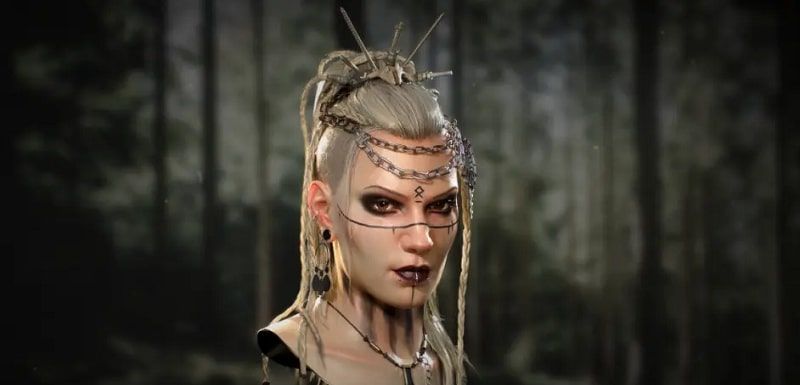
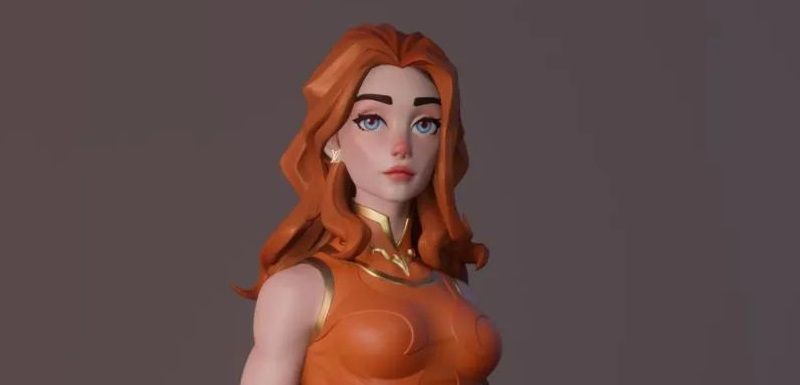
Los humanos fotorrealistas en CG se ven muy bien hasta que tiene que crear su propio personaje humano en Blender, donde debe aprender varias cosas, y animarlo es otro desafío. Sin embargo, en este artículo, le explicaré mi flujo de trabajo para crear humanos fotorrealistas en Blender y animarlos utilizando “Daz” y algunas otras herramientas.
Lo mejor es que he mencionado algunas alternativas gratuitas de todos los complementos y extensiones que he usado para que les resulte más fácil probarlos.

Requisitos:
- En primer lugar, necesitará la última versión de Blender.
- Necesitará Daz Studio, que es totalmente gratuito.
- También necesitará Daz to Blender Bridge.
- Para la piel, necesitará el complemento Global Skin o Humanify, y para el cabello necesitará el complemento 3D Hair Brush: 3D Hair Brush, Humanify o Global Skin.
Configuración de Daz
Primero, vamos a configurar Daz Studio:

- Visite el sitio web de Daz y regístrese, es totalmente gratuito.
- Descargue e instale el programa.
- Abra Daz Central y descargue Daz Studio.
- Busque Blender Daz Bridge y descárguelo.

Configuración de Blender
Configuremos Blender.
- Vaya al sitio web de Blender y descargue la última versión. También puede instalarlo desde la Microsoft Store o Steam. Puede utilizar las versiones antiguas accediendo a "Versiones" y descargando la versión portátil.
- Para instalar un complemento, vaya a Preferencias, seleccione la pestaña Complementos y haga clic en “Instalar desde local”.
Diseño de Personajes
Empecemos por crear el personaje.
- Abra Daz y omite el menú de introducción.
- Acceda a la biblioteca de contenidos.

- Vaya a Formatos de Daz Studio > Mi biblioteca 3D de Daz > Personas > Genesis 9 > Personaje.
- Asegúrese de estar en Génesis 9, porque esos son los más realistas.
- Le recomiendo que añada “Matt for Genesis 9”, que le proporcionará cejas y vello facial básicos por defecto.
- Seleccione el personaje y luego seleccione "Todo" en la pestaña de parámetros. Puede buscar formas de cabeza y cuerpo y jugar con el control deslizante para obtener la forma que desee.

- También puede cambiar el color de los ojos, vaya al contenido inteligente y busque "ojos". Seleccione el que más le guste, puede hacer lo mismo con las cejas, asegúrese de cambiar el material.

Nota: No añada el cabello en Daz, no funciona correctamente. Lo añadiremos más tarde en Blender con un complemento.
Exportar desde Daz
Vamos a exportarlo a Blender.
- En primer lugar, asegúrese de guardar el archivo Daz para poder cambiar la configuración del personaje más adelante.
- Para exportarlo, vaya al archivo (esquina superior izquierda), haga clic en “enviar a” y seleccione “Daz a Blender”.

- Aparecerá un nuevo menú, marque “configuración avanzada” y cambie la opción “instalación de complementos” de Blender a personalizada. Haga clic en instalar complemento, le pedirá la ubicación de Blender, seleccione la versión, vaya a scripts, complementos y haga clic en “Aceptar”.

- Si aparece cualquier otro mensaje aquí, asegúrese de haber seleccionado la ruta de archivo correcta.

- Haga clic en “Exportar” y ya está listo.
Importar a Blender
En Blender, abra el panel de herramientas con “N” y busque la pestaña Daz.
Si no lo encuentra aquí, vaya a Preferencias y busque Daz para asegurarse de que está marcado.
- Abra la pestaña “Daz”, desplácese hacia abajo y desmarque la configuración de la escena en la pestaña “Importar”.
- Ahora, haga clic en Importar y obtendrá su personaje en Blender completamente montado y listo para usar.

Piel:
La piel predeterminada de Daz no es muy buena, por lo que es mejor utilizar un complemento externo como Humanify o Global Skin para añadir algunos detalles realistas.

- Instale el complemento desde las preferencias. Puede obtener el complemento aquí: Humanify o Global Skin.
- Abra la barra lateral con la letra “N” y busque el complemento..
- Abra el panel Humanify o Global Skin.
- Solo tiene que seleccionar la malla.
- Seleccione la piel que desee y haga clic en Aplicar sombreador de piel.
Cabello:
El cabello predeterminado de Daz no se importa en Blender, pero para solucionarlo, puede utilizar la versión gratuita del complemento 3d hair brush, que contiene 4 ajustes predefinidos de cabello gratuitos y es muy fácil de usar.
- Instale el complemento desde las preferencias. Usted puede obtener el complemento aquí: 3D Hair Brush
- Abra el menú lateral con la tecla “N” y busque el complemento.
- Haga clic en el botón “Cargar base” y obtendrá este tipo de sombrero.

- Intente ajustarlo a la cabeza de su personaje y, cuando haya terminado, seleccione la cabeza de su personaje en el cuadro desplegable de destino y haga clic en el botón "Encoger".
- Ahora, solo tiene que elegir el ajuste preestablecido que desee y hacer clic en el botón "Cambiar el ajuste preestablecido".
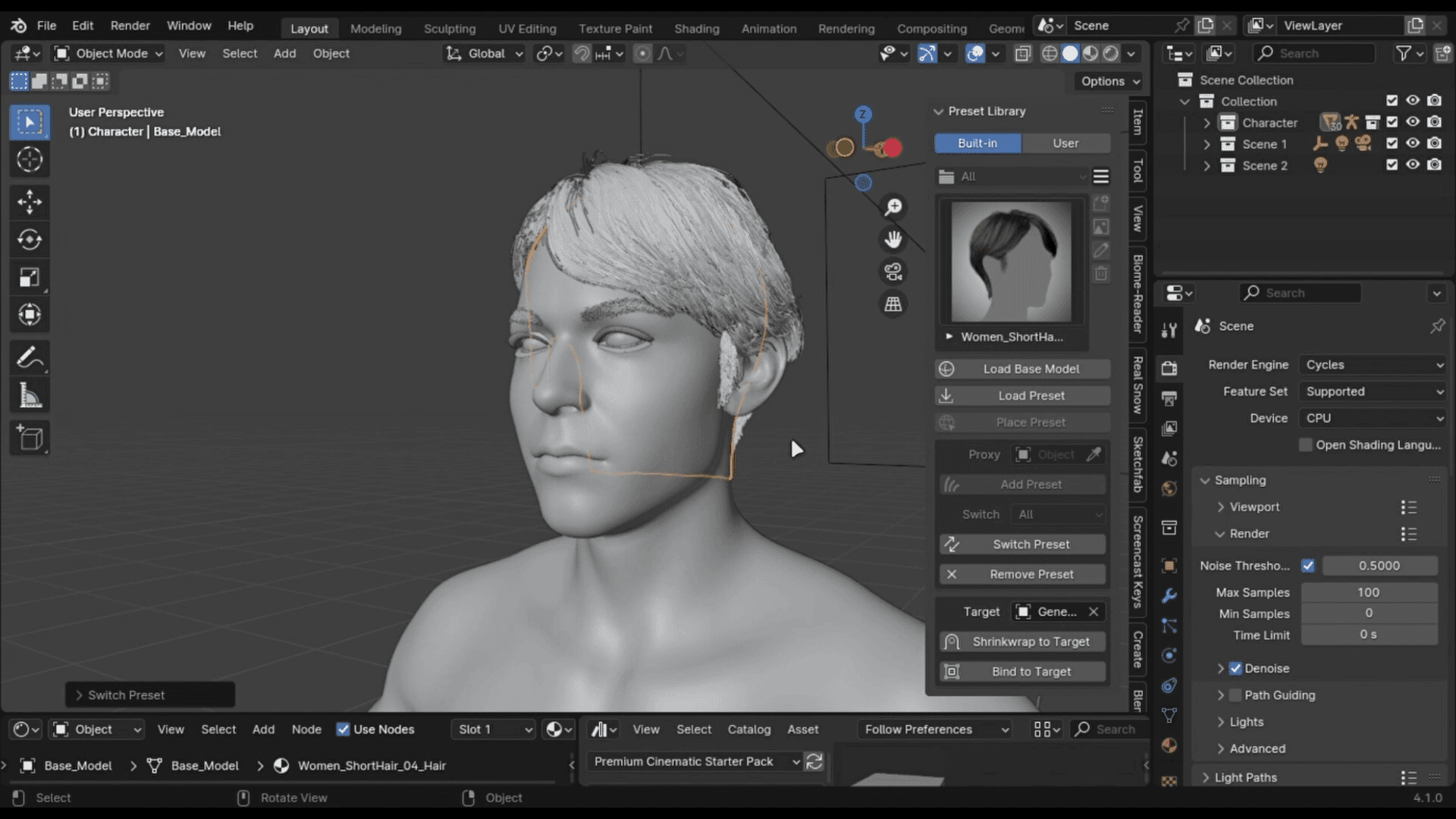
- Usted puede vincularlo con la cabeza de su personaje, entrar en el modo de pose, seleccionar el cráneo y seleccionar el cabello con la tecla “Mayús”, presionar las teclas “Ctrl + p” para vincularlo con el hueso.

Espero que este artículo le ayude a crear el mejor personaje humano fotorrealista en Blender sin necesidad de esculpir. Cuando haya terminado de crearlo, pruebe el mejor servicio de renderizado en la nube, Fox Renderfarm, para renderizar su personaje con alta calidad y más rápido que nunca.
¡Usted puede obtener créditos gratuitos para comenzar su viaje!