
 Blender
 Cinema 4D
 Arnold
 3ds Max
 Houdini
 V-Ray
V-Ray Maya
Maya Unreal Engine
 Nuke
Nuke¿Blender Falla Constantemente? Soluciones y Consejos Probados
Blender es una herramienta increíblemente potente para el modelado y la animación 3D, pero muchos usuarios se encuentran con fallos durante el renderizado que resultan frustrantes. Tanto si usted es un principiante como un profesional, estos fallos pueden interrumpir su flujo de trabajo y provocarle la pérdida de su trabajo.
En esta guía completa, analizaremos en profundidad las causas más comunes por las que Blender falla durante el renderizado, le ofreceremos soluciones rápidas, tanto de hardware como de software, y, también, algunas técnicas avanzadas para solucionar los problemas.
¿Por Qué Blender Falla Durante El Renderizado?
Cuando se producen fallos durante el renderizado, es importante comprender las causas subyacentes. El rendimiento de Blender se ve afectado por una combinación de limitaciones del hardware, la configuración del software y, en ocasiones, incluso los propios archivos. A continuación, le ofreceremos una descripción detallada de las causas más comunes por las que Blender falla constantemente durante el renderizado:
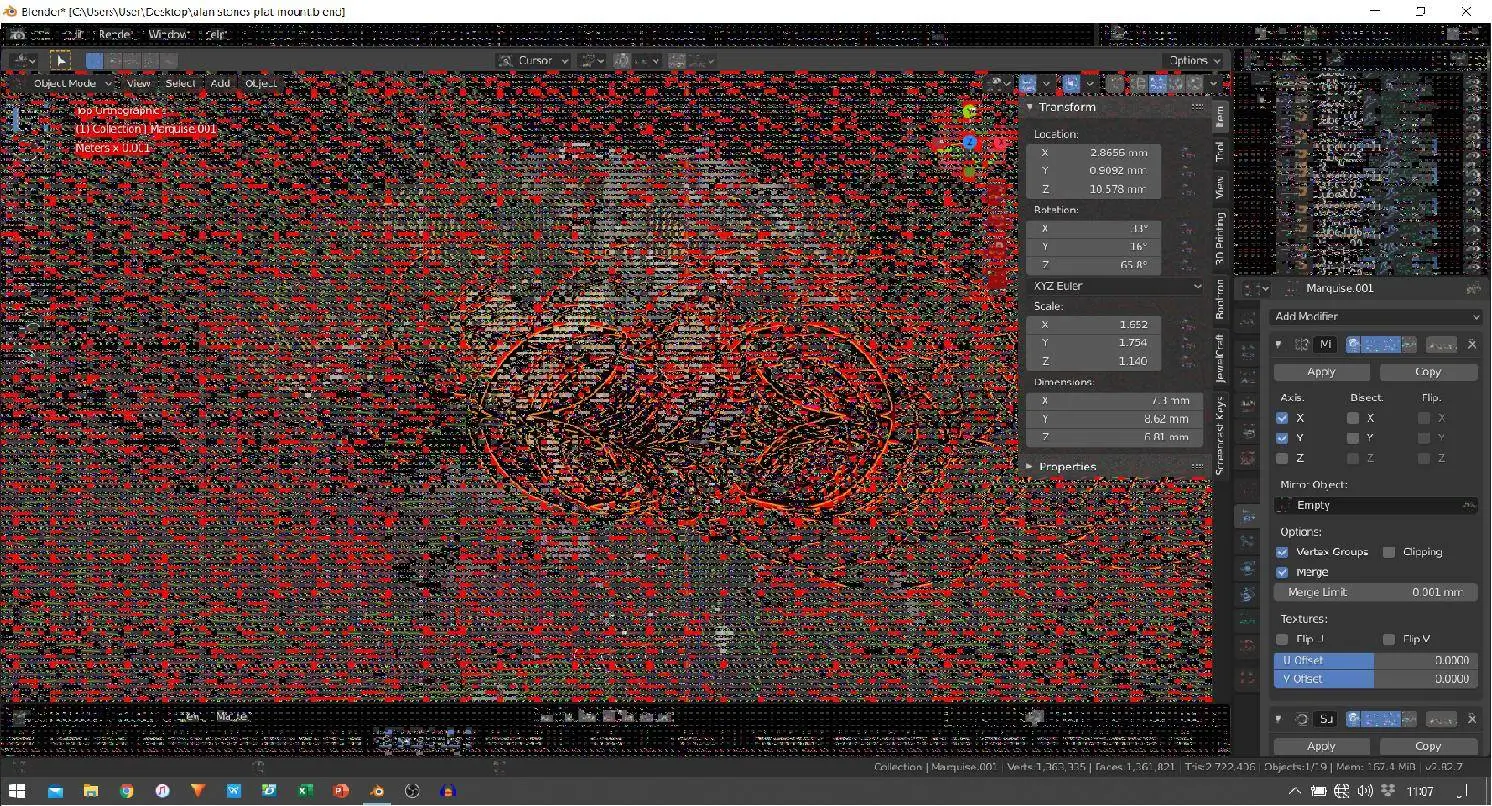
Causas Comunes por las que Blender Falla Durante el Renderizado
RAM o VRAM insuficientes: El renderizado, especialmente con escenas complejas o texturas de alta resolución, requiere mucha memoria. Si su sistema no tiene suficiente RAM o VRAM, es posible que Blender no pueda cargar todos los activos, lo que provocará fallos.
Sobrecalentamiento de la GPU o la CPU: Las sesiones de renderizado prolongadas pueden sobrecalentar el hardware de su sistema. El sobrecalentamiento puede provocar una reducción del rendimiento o apagados repentinos para proteger sus componentes.
Configuración de renderizado demasiado alta para las capacidades del sistema: Forzar la configuración de renderizado más allá de lo que puede soportar el hardware (por ejemplo, demasiadas muestras, tamaños de mosaico elevados) aumenta el riesgo de fallos.
Archivo o recursos de Blender dañados: A veces, el problema radica en un archivo "blend" dañado o en recursos problemáticos que Blender no puede procesar correctamente.
Controladores de la GPU obsoletos: Es posible que los controladores antiguos o incompatibles no sean compatibles con las últimas técnicas de renderizado, lo que provoca fallos inesperados.
Complementos que causan conflictos: Los complementos de terceros a veces pueden entrar en conflicto con las funciones principales de Blender, especialmente si no se han actualizado para funcionar con la última versión.
Errores de software o problemas con la versión de Blender: Ningún programa es perfecto. Los errores dentro de Blender o el uso de una versión experimental también pueden ser la causa principal.
Un caso práctico de un diseñador de animación de nivel medio reveló que, tras actualizar los controladores de su GPU y ajustar la configuración de renderizado, los fallos de renderizado se redujeron en más de un 70 %. Ejemplos como este ponen de manifiesto que comprender la causa es fundamental para encontrar una solución eficaz.
Soluciones Rápidas para los Fallos de Blender durante el Renderizado
Antes de profundizar en soluciones más avanzadas, pruebe estas soluciones rápidas para resolver los fallos de Blender y mantener un flujo de trabajo más fluido:
Reinicie y Compruebe los Recursos del Sistema
A menudo, un simple reinicio del sistema puede solucionar los problemas de memoria o temporales.
- Cierre las Aplicaciones en Segundo Plano innecesarias: Libere recursos cerrando los programas que no esté utilizando activamente.
- Supervise el uso de la RAM y la CPU: utilice el Administrador de tareas (Windows) o el Monitor de actividad (Mac) para observar el consumo de los recursos durante el renderizado.
- Realice una prueba de esfuerzo del hardware: Las herramientas como Prime95 o FurMark pueden ayudarle a identificar si el hardware de su sistema tiene un rendimiento inferior al esperado o se sobrecalienta.
Nota: "La supervisión regular de los recursos del sistema puede prevenir los fallos y garantizar que Blender funcione sin problemas durante las tareas de gran intensidad".
Guarde y Respalde su Proyecto de Blender
La pérdida de los datos puede ser especialmente frustrante cuando Blender se bloquea inesperadamente.
- Active el guardado automático y el guardado incremental: Guardar regularmente su proyecto garantiza que pueda recuperar su trabajo si se produce un fallo.
- Utilice la Función Recuperar la última sesión de Blender: Esta función puede restaurar el progreso no guardado después de un fallo.
Reduzca la Configuración de Renderizado para Disminuir la Carga del Sistema
Ajustar la configuración de renderizado puede aliviar significativamente la carga del sistema.
- Reduzca las muestras de renderizado (para Cycles): Un menor número de muestras puede acelerar el renderizado y reducir el uso de la memoria.
- Disminuya el tamaño de las muestras (para la optimización de la CPU y la GPU): Optimizar el tamaño de las muestras en función de su hardware puede acelerar el renderizado.
- Ajuste los valores de rebotes de luz y fijación: Reducir los rebotes de luz y los valores de fijación puede disminuir la sobrecarga computacional.
Soluciones Relacionadas con el Hardware Cuando se Producen Fallos en Blender
El hardware desempeña un papel fundamental en el rendimiento del renderizado. A continuación, le indicamos algunas soluciones relacionadas con el hardware que puede considerar si experimenta fallos persistentes:
Actualice la RAM o la VRAM si se queda sin memoria
El primer paso es determinar si la memoria del sistema es el obstáculo.
- ¿Cómo comprobarlo? utilice las herramientas de supervisión del sistema para realizar un seguimiento del uso de la memoria durante el renderizado. Si alcanza constantemente un uso del 90-100 %, es hora de actualizar.
RAM y VRAM recomendadas:
|
Componente de Hardawe |
Mínimo Recomendado |
Ideal para el Renderizado Intenso |
|
RAM |
16 GB |
32 GB o más |
|
VRAM |
4 GB |
8 GB o más |
Evite los Problemas de Sobrecalentamiento que Provocan Fallos
El mantenimiento de una temperatura óptima es esencial para un rendimiento óptimo.
- Limpie el Polvo de la CPU y la GPU: Una limpieza regular puede evitar el sobrecalentamiento debido a la acumulación de polvo.
- Mejore el Flujo de Aire y las Soluciones de Refrigeración: Considere la posibilidad de invertir en ventiladores de refrigeración adicionales o actualizar la pasta térmica de su sistema.
- Supervise las temperaturas: Herramientas como HWMonitor o MSI Afterburner pueden ayudarle a controlar las temperaturas y evitar el sobrecalentamiento.
Compruebe y Actualice los Controladores de la GPU
Los controladores obsoletos son una causa habitual de fallos.
- ¿Cómo los controladores de la GPU obsoletos provocan fallos? Es posible que no sean compatibles con las últimas funciones de Blender, lo que provoca conflictos y errores de renderizado.
- Pasos para actualizar los controladores:
- NVIDIA: Utilice GeForce Experience o visite el sitio web de NVIDIA.
- AMD: Use el software Radeon o consulte la página de asistencia de AMD.
- Intel: Visite el Asistente del controlador y asistencia técnica Intel para obtener las actualizaciones.
Ajustar el Programa y Configurar para Evitar que Blender se Bloquee
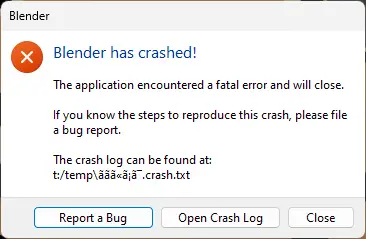
A veces, los ajustes del programa y la configuración interna de Blender pueden marcar una diferencia significativa.
Optimice las Preferencias de Blender para Mayor Estabilidad
Ajustar la configuración de Blender puede mejorar la estabilidad durante las tareas que requieren mucha potencia.
- Habilite las Opciones de Autoguardado y Copia de Seguridad: Asegúrese de que Blender guarde automáticamente su progreso a intervalos regulares.
- Ajuste los pasos de deshacer: Reducir el número de pasos de deshacer puede evitar la sobrecarga de la memoria.
- Desactive los complementos que causan problemas: Desactive temporalmente los complementos de terceros para identificar si están causando conflictos.
Elija el Motor de Renderizado Adecuado (Cycles vs. Eevee)
Los diferentes motores de renderizado tienen distintos impactos en los recursos del sistema.
- Comparación del Uso de los Recursos:
|
Motor de Renderizado |
Consumo de Recursos |
Cuándo Utilizarlo |
|
Cycles |
Alto (CPU/GPU) |
Para el renderizado fotorrealista. |
|
Eevee |
Bajo |
Para previsualizaciones en tiempo real y escenas menos exigentes. |
- ¿Cuándo Cambiar? Si su proyecto no requiere realismo fotográfico, considere utilizar Eevee para reducir los fallos.
Reparar Archivos y Recursos Dañados
Los archivos dañados pueden provocar que Blender se bloquee inesperadamente.
- ¿Cómo Detectar un Archivo “Blend” dañado? Busque los archivos con tamaños inusuales, los recursos que faltan o los errores al abrir el archivo.
- Utilizar Añadir en lugar de Abrir: Importe sus objetos a un nuevo archivo Blender para evitar transferir posibles daños.
Soluciones Avanzadas para los Fallos Constantes de Blender
Para aquellos fallos constantes que desafían las soluciones rápidas, pruebe estas soluciones avanzadas:
Ajustar la Memoria y el Rendimiento de Blender
Ajuste la configuración interna para ayudar a gestionar las escenas grandes.
- Aumentar la Memoria Virtual (Archivo de Página) en Windows: Asignar más memoria virtual puede ser útil si se agota la RAM física.
- Usar la Configuración Simplificada para Escenas Grandes: Esto reduce la complejidad de la escena durante la vista previa y puede evitar que se bloquee.
Utilizar una Versión estable de Blender
Las versiones experimentales pueden ofrecer nuevas funciones, pero pueden ser menos estables.
- Compruebe si usted está utilizando una versión experimental: Considere cambiar a una versión más estable si los fallos son muy frecuentes.
- ¿Cuándo cambiar a una versión LTS (soporte a largo plazo)? Las versiones LTS están optimizadas para la estabilidad y son ideales para el trabajo de producción.
Solucionar los Problemas utilizando el Registro de Fallos de Blender
El registro de fallos de Blender puede proporcionarle información sobre la causa del problema.
- ¿Cómo encontrar y leer los registros de fallos de Blender? Los registros de fallos suelen almacenarse en los directorios temporales de Blender. Busque los mensajes de error o los patrones.
- Informar de los errores a los desarrolladores de Blender: Si sospecha que hay un error en el software, informe de ello con los detalles del registro de los fallos para ayudar a mejorar las futuras versiones.
¿Necesita Más Potencia? Utilice Fox Renderfarm para un Renderizado Confiable
Fox Renderfarm ofrece un servicio de renderizado en la nube súper rápido para los usuarios de Blender, asegurando un rendimiento fluido sin fallos. Con precios accesibles, atención al cliente 24/7 y la mejor seguridad, usted puede concentrarse en crear mientras nosotros nos encargamos del trabajo difícil.

Características y Ventajas de Fox Renderfarm
- Renderizado en la nube de alta velocidad: Acceda a potentes nodos de renderizado que reducen significativamente los tiempos de renderizado.
- Precios Asequibles: Pague solo por lo que utilice, lo que es ideal tanto para pequeños proyectos como para grandes producciones.
- Atención al Cliente 24/7: La asistencia las 24 horas del día le garantiza que recibirá ayuda siempre que la necesite.
- Seguro y Confiable: Sus proyectos están protegidos con un cifrado de nivel industrial y potentes medidas de seguridad.
Conclusión
En esta publicación, hemos analizado las diversas causas por las que Blender falla al renderizar, desde identificar las causas comunes, como la falta de memoria RAM y los controladores obsoletos, hasta implementar soluciones rápidas, actualizaciones de hardware y soluciones avanzadas. También le explicamos la importancia de los ajustes del programa y cómo usar una granja de renderizado como Fox Renderfarm puede revolucionar su proceso de renderizado.
Si sigue estas soluciones y estos consejos probados, no solo reducirá los fallos, sino que también aumentará su productividad y la estabilidad general de Blender. Recuerde: Mantener el sistema con regularidad, realizar copias de seguridad periódicas y actualizar el software y los controladores son prácticas esenciales para cualquier usuario de Blender.