
 Blender
 Cinema 4D
 Arnold
 3ds Max
 Houdini
 V-Ray
V-Ray Maya
Maya Unreal Engine
 Nuke
NukeO Blender continua travando? Soluções comprovadas e dicas
O Blender é uma ferramenta incrivelmente poderosa para modelagem e animação 3D, mas muitos usuários enfrentam falhas frustrantes durante a renderização. Seja você um iniciante ou um profissional, essas falhas podem atrapalhar seu fluxo de trabalho e levar à perda de progresso. Neste guia completo, vamos nos aprofundar nas causas comuns pelas quais o Blender continua travando durante a renderização, oferecer soluções rápidas, soluções de hardware e software e técnicas avançadas de solução de problemas.
Por que o Blender continua travando durante a renderização?
Quando você enfrenta falhas durante a renderização, é importante entender as causas subjacentes. O desempenho do Blender é afetado por uma combinação de limitações de hardware, configurações de software e, às vezes, até mesmo pelos próprios arquivos.
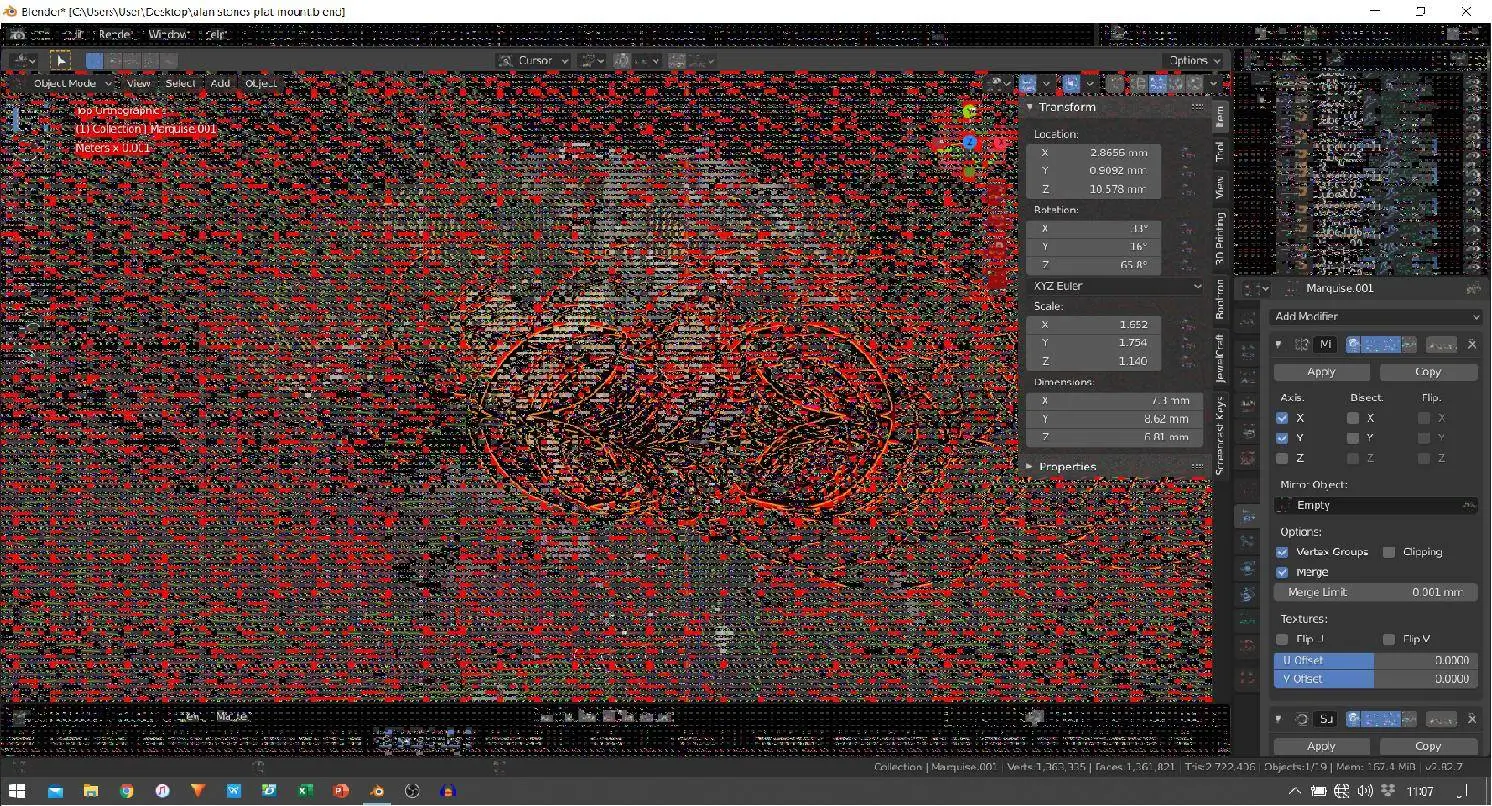
Causas comuns de falhas no Blender durante a renderização
Aqui está uma análise detalhada das causas comuns pelas quais o Blender continua travando durante a renderização:
RAM ou VRAM insuficiente
A renderização, especialmente com cenas complexas ou texturas de alta resolução, requer bastante memória. Se o seu sistema não tiver RAM ou VRAM suficiente, o Blender pode não conseguir carregar todos os recursos, causando falhas.
Superaquecimento da GPU ou CPU
Sessões prolongadas de renderização podem superaquecer o hardware do seu sistema. O superaquecimento pode levar à redução do desempenho ou desligamentos repentinos para proteger seus componentes.
Configurações de renderização muito altas para as capacidades do sistema
Forçar suas configurações de renderização além do que seu hardware pode suportar (por exemplo, muitas amostras, tamanhos de blocos altos) aumenta o risco de travamentos.
Arquivo ou recursos do Blender corrompidos
às vezes, o problema está em um arquivo blend corrompido ou em recursos problemáticos que o Blender não consegue processar corretamente.
Drivers de GPU desatualizados
Drivers antigos ou incompatíveis podem não oferecer suporte às técnicas de renderização mais recentes, levando a falhas inesperadas.
Complementos causando conflitos
Complementos de terceiros podem, às vezes, entrar em conflito com as funcionalidades principais do Blender, especialmente se não tiverem sido atualizados para funcionar com a versão mais recente.
Bugs de software ou problemas com a versão do Blender
Nenhum software é perfeito. Bugs no Blender ou o uso de uma versão experimental também podem ser a causa principal.
Um estudo de caso de um animador de nível médio revelou que, após atualizar os drivers da GPU e ajustar as configurações de renderização, as falhas de renderização diminuíram em mais de 70%. Esses exemplos destacam que entender a causa é fundamental para encontrar uma solução confiável.
Ações rápidas para evitar o Blender travar durante a renderização
Antes de mergulhar em soluções mais avançadas, experimente estas soluções rápidas para resolver falhas do Blender e manter um fluxo de trabalho mais suave.
Reinicie e verifique os recursos do sistema
Muitas vezes, uma simples reinicialização do sistema pode eliminar vazamentos de memória ou problemas temporários.
Feche aplicativos em segundo plano inúteis: libere recursos encerrando programas que você não está usando ativamente.
Monitore o uso da RAM e da CPU: use o Gerenciador de Tarefas (Windows) ou o Monitor de Atividade (Mac) para observar o consumo de recursos durante a renderização.
Execute um teste de estresse de hardware: ferramentas como Prime95 ou FurMark podem ajudar a identificar se o hardware do seu sistema está com desempenho abaixo do esperado ou superaquecendo.
Citação: “Monitorar regularmente os recursos do seu sistema pode evitar falhas e garantir que o Blender funcione perfeitamente durante tarefas intensivas.”
Salve e faça backup do seu projeto no Blender
A perda de dados pode ser particularmente frustrante quando o Blender trava inesperadamente.
Habilite o salvamento automático e o salvamento incremental: salvar regularmente seu projeto garante que você possa recuperar seu trabalho se ocorrer uma falha.
Use o recurso Recuperar última sessão do Blender: esse recurso pode restaurar seu progresso não salvo após uma falha.
Reduza as configurações de renderização para diminuir a carga do sistema
Ajustar as configurações de renderização pode aliviar significativamente a carga do sistema.
Reduzir amostras de renderização (para Cycles): menos amostras podem levar a renderizações mais rápidas e reduzir o uso de memória.
Diminuir o tamanho do bloco (para otimização da CPU e GPU): otimizar o tamanho do bloco com base no seu hardware pode acelerar a renderização.
Ajustar reflexos de luz e clamping: reduzir os reflexos de luz e os valores de clamping pode diminuir a sobrecarga computacional.
Correções relacionadas ao hardware para falhas do Blender
Hardware plays a critical role in rendering performance. Here are some hardware-related fixes to consider if you experience persistent crashes.
Atualize a RAM ou VRAM se você continuar ficando sem memória
O primeiro passo é determinar se a memória do seu sistema é o gargalo.
Como verificar: use ferramentas de monitoramento do sistema para rastrear o uso da memória durante a renderização. Se você atingir consistentemente 90-100% de uso, é hora de atualizar.
RAM e VRAM recomendadas:
|
Componente de hardware |
Mínimo recomendado |
Ideal para renderização pesada |
|
RAM |
16 GB |
32 GB ou mais |
|
VRAM |
4 GB |
8 GB ou mais |
Evite problemas de superaquecimento que causam falhas
Manter temperaturas ideais é essencial para um desempenho confiável.
Limpe o pó da CPU e da GPU: a limpeza regular pode evitar o superaquecimento devido ao acúmulo de pó.
Melhore o fluxo de ar e as soluções de resfriamento: considere investir em ventiladores de resfriamento adicionais ou atualizar a pasta térmica do seu sistema.
Monitore as temperaturas: ferramentas como HWMonitor ou MSI Afterburner podem ajudá-lo a monitorar as temperaturas e evitar o superaquecimento.
Verifique e atualize os drivers da sua GPU
Drivers desatualizados são uma causa comum de falhas.
Como drivers de GPU desatualizados causam falhas: eles podem não ser compatíveis com os recursos mais recentes do Blender, levando a conflitos e falhas de renderização.
Etapas para atualizar seus drivers:
- NVIDIA: Use o GeForce Experience ou visite o site da NVIDIA.
- AMD: Use o software Radeon ou consulte a página de suporte da AMD.
- Intel: Visite o Intel Driver & Support Assistant para atualizações.
Ajustes de software e configurações para impedir que o Blender trave
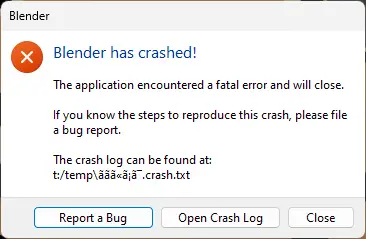
Às vezes, ajustes no software e nas configurações internas do Blender podem fazer uma diferença significativa.
Otimize as preferências do Blender para obter estabilidade
Ajustar as configurações do Blender pode melhorar a estabilidade durante tarefas pesadas.
Habilite as opções de salvamento automático e backup: certifique-se de que o Blender salve automaticamente seu progresso em intervalos regulares.
Ajuste as etapas de desfazer: diminuir o número de etapas de desfazer pode evitar sobrecarga de memória.
Desative complementos problemáticos: desative temporariamente complementos de terceiros para identificar se eles estão causando conflitos.
Escolha o mecanismo de renderização certo (Cycles vs. Eevee)
Diferentes motores de renderização têm impactos variados nos recursos do sistema.
Comparação do uso de recursos:
|
mecanismo de renderização |
Consumo de recursos |
Quando usar |
|
Cycles |
Alto (CPU/GPU) |
Para renderizações fotorrealistas |
|
Eevee |
Baixo |
Para visualizações em tempo real e cenas menos exigentes |
Quando mudar: se o seu projeto não requer fotorrealismo, considere usar o Eevee para reduzir as falhas.
>> Eevee vs Cycles: Which Blender Render Engine is Right for You?
Corrigir arquivos e ativos corrompidos
Arquivos corrompidos podem fazer com que o Blender trave inesperadamente.
Como identificar um arquivo Blend corrompido: procure por tamanhos de arquivo incomuns, recursos ausentes ou erros ao abrir o arquivo.
Use Append em vez de Open: importe seus objetos para um novo arquivo do Blender para evitar a transferência de possíveis corrupções.
Correções avançadas para falhas persistentes do Blender
Para aqueles travamentos persistentes que desafiam soluções rápidas, tente estas soluções avançadas.
Ajustar as configurações de memória e desempenho do Blender
Ajustar as configurações internas pode ajudar a gerenciar cenas grandes.
Aumente a memória virtual (arquivo de paginação) no Windows: alocar mais memória virtual pode ajudar se a RAM física estiver esgotada.
Use as configurações simplificadas para cenas grandes: isso reduz a complexidade da cena durante a visualização e pode evitar falhas.
Use uma versão estável do Blender
As compilações experimentais podem oferecer novos recursos, mas podem ser menos estáveis.
Verifique se você está usando uma compilação experimental: considere mudar para uma versão mais estável se as falhas forem frequentes.
Quando fazer o downgrade para uma versão LTS (suporte de longo prazo): as versões LTS são otimizadas para estabilidade e são ideais para trabalhos de produção.
Solucionar problemas usando o log de falhas do Blender
O log de falhas do Blender pode fornecer informações sobre o que está causando o problema.
Como encontrar e ler os logs de falhas do Blender: os logs de falhas geralmente são armazenados nos diretórios temporários do Blender. Procure por mensagens de erro ou padrões.
Relate bugs aos desenvolvedores do Blender: se você suspeitar de um bug no software, relate-o com os detalhes do seu log de falhas para ajudar a melhorar as versões futuras.
Use a Fox Renderfarm para uma renderização confiável
A Fox Renderfarm oferece renderização em nuvem de alta velocidade para usuários do Blender, garantindo um desempenho suave e sem falhas. Com preços acessíveis, suporte ao cliente 24 horas por dia, 7 dias por semana, e segurança de alto nível, você pode se concentrar na criação enquanto nós cuidamos do trabalho pesado.

Caracteristicas e vantagens da Fox Renderfarm
- Renderização em nuvem de alta velocidade: acesso a poderosas máquinas de renderização que reduzem significativamente os tempos de renderização.
- Preços econômicos: pague apenas pelo que usar, o que é ideal tanto para projetos pequenos quanto para produções em grande escala.
- Suporte ao cliente 24/7: o suporte ininterrupto garante que você receba ajuda sempre que precisar.
- Seguro e confiável: seus projetos são protegidos com criptografia de nível industrial e medidas de segurança robustas.
Conclusão
Nesta publicação, exploramos as várias facetas das falhas do Blender durante a renderização: desde a identificação de causas comuns, como RAM insuficiente e drivers desatualizados, até a implementação de soluções rápidas, atualizações de hardware e solução avançada de problemas. Também discutimos a importância dos ajustes de software e como o uso de uma render farm como a Fox Renderfarm pode revolucionar seu processo de renderização.
Seguindo essas correções e dicas comprovadas, você pode não apenas reduzir as falhas, mas também aumentar sua produtividade geral e estabilidade no Blender. Lembre-se: a manutenção regular do seu sistema, backups periódicos e manter-se atualizado com softwares e drivers são práticas essenciais para qualquer usuário do Blender.